
Happ обнаружено конфликтующее ПО: как разобраться
Сообщение «Обнаружено конфликтующее ПО» или «Conflicting software detected» в Happ — это не критическая ошибка, а диагностическое предупреждение. Приложение замечает, что в системе есть программы, которые могут мешать корректной работе VPN-туннеля. На vpnmax.biz мы разбираем, что именно конфликтует чаще всего, почему это происходит и как привести систему в рабочее состояние без ненужных жертв.

Что означает это предупреждение
Happ проверяет наличие в системе программ, которые перехватывают сетевой трафик или управляют сетевыми интерфейсами. К таким программам относятся другие VPN-клиенты, корпоративные агенты безопасности, некоторые антивирусы с компонентом веб-защиты, а также утилиты для управления DNS и сетевыми маршрутами.
Сам по себе факт обнаружения конфликтующего ПО не означает, что Happ не запустится. Это скорее предупреждение: «мы видим потенциальную проблему, которая может повлиять на качество соединения». Иногда при этом всё работает нормально. Иногда — нет.
Важно понимать механизм конфликта. WireGuard создаёт виртуальный сетевой адаптер и прописывает маршруты. Если другое ПО уже «занимает» этот адаптер или управляет теми же маршрутами — возникает коллизия. Результат: туннель поднимается, но трафик не идёт, или соединение периодически прерывается.
Самые частые нарушители
На первом месте — другие VPN-клиенты. Особенно часто конфликтуют Cisco AnyConnect, GlobalProtect (Palo Alto), OpenVPN Connect и корпоративные агенты. Даже если второй VPN не подключён активно, его системный сервис может запускаться автоматически и занимать нужные ресурсы.
Второе место — антивирусы с функцией веб-защиты или HTTPS-инспекции. Kaspersky, ESET, Bitdefender, Avast в режиме «Безопасный банкинг» или «Веб-фильтр» создают собственный сетевой слой, который конфликтует с WireGuard-туннелем Happ. Отключение только антивирусного экрана иногда не помогает — нужно отключать именно компонент сетевой защиты.
Третья категория — утилиты для контроля DNS: DNSCrypt, Simple DNSCrypt, AdGuard (в режиме локального прокси). Они перехватывают DNS-запросы до того, как VPN успевает их получить, что приводит к утечке DNS или полному отсутствию резолвинга через туннель.
Корпоративные агенты DLP и EDR нередко ставят драйверы на уровне ядра, которые перехватывают пакеты раньше, чем WireGuard. Happ в такой среде может подключаться, но трафик «застревает» в корпоративном фильтре. IT-отдел иногда разрешает исключение для процесса Happ — запросите это явно, с указанием пути к исполняемому файлу.
- Другие VPN-клиенты (Cisco AnyConnect, GlobalProtect, OpenVPN)
- Антивирусы с компонентом веб-защиты
- DNS-утилиты (DNSCrypt, AdGuard в режиме прокси)
- Корпоративные агенты безопасности
- Фаерволы с глубокой инспекцией трафика
Как устранить конфликт
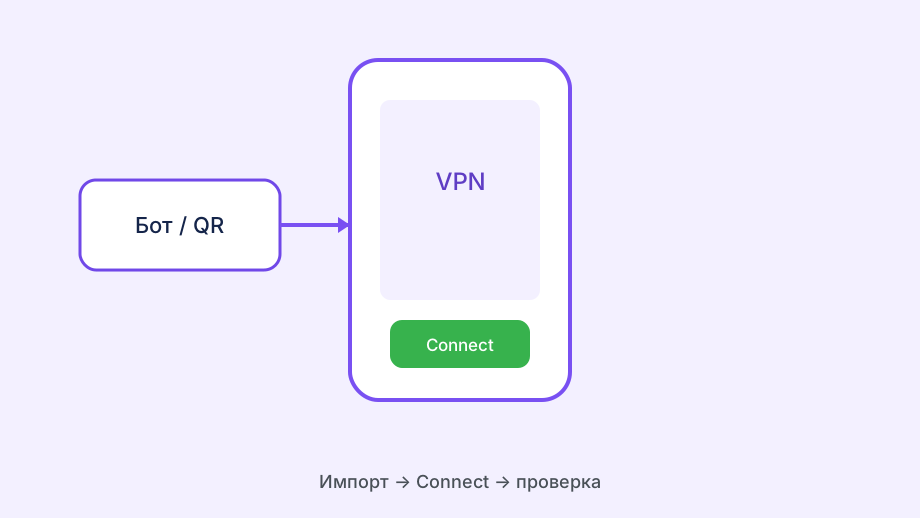
Самый простой путь: отключить или остановить конфликтующую программу до запуска Happ. Это не требует удаления — достаточно остановить сервис. На Windows это делается через services.msc или диспетчер задач. Найдите сервис конфликтующего ПО, остановите его и снова подключитесь через Happ.
Если конфликт с антивирусом, попробуйте добавить Happ и его исполняемый файл в исключения антивируса. Большинство современных антивирусных решений позволяют настроить доверенные приложения, которые не проходят сетевую инспекцию. После добавления исключения перезапустите Happ.
Для корпоративных VPN-клиентов ситуация сложнее — их не всегда можно отключить по политике безопасности компании. В таком случае попробуйте использовать Happ только тогда, когда корпоративный VPN не активен. Или обратитесь к IT-отделу с просьбой настроить split tunneling на корпоративном клиенте так, чтобы личный трафик не шёл через него.
При конфликте с антивирусом попробуйте режим «только файловая защита» на время теста. Если Happ заработал — добавьте постоянное исключение для исполняемого файла, сетевого адаптера wintun и папки установки. Без исключения антивирус может снова блокировать туннель после следующего обновления сигнатур.
Исключения и параллельная работа
В некоторых случаях можно настроить параллельную работу двух VPN-клиентов, если они используют разные протоколы и разные сетевые адаптеры. Но это сложная конфигурация, требующая ручной настройки маршрутов, и для обычного пользователя она, как правило, не нужна.
Гораздо проще решить вопрос организационно: определите, когда вам нужен Happ, а когда — корпоративный или другой VPN, и не запускайте их одновременно. Это не ограничение, а нормальная практика — два VPN-туннеля одновременно редко нужны в быту.
Если вы используете AdGuard или аналоги для блокировки рекламы, попробуйте переключить его из режима «локальный VPN» в режим «прокси». Некоторые блокировщики рекламы умеют работать без захвата всего трафика, что снимает конфликт с Happ.
Профилактика будущих конфликтов
Перед установкой нового программного обеспечения, которое управляет сетью (VPN, антивирус, фаервол, DNS-утилиты), проверьте совместимость с Happ. Обычно достаточно изучить документацию нового ПО или спросить в сообществе пользователей.
Держите только те программы с сетевыми функциями, которые реально используете. Установленные «на всякий случай» старые VPN-клиенты, пробные версии антивирусов и заброшенные DNS-утилиты — всё это потенциальные источники конфликтов. Периодически чистите систему от таких программ.
Если конфликт повторяется снова после устранения, запишите, что именно устанавливалось или обновлялось перед его появлением. Это поможет быстро найти источник проблемы при следующем инциденте и не тратить время на повторную диагностику.
После устранения конфликта проверьте не только браузер, но и ping и DNS. Конфликтующее ПО иногда оставляет «мусорные» маршруты в таблице — команда route print на Windows покажет дубли. Перезагрузка ПК очищает временные записи; если проблема повторяется, удалите старые виртуальные адаптеры из «Сетевые подключения».
Итог: конфликт — это решаемо
Предупреждение о конфликтующем ПО пугает только с первого взгляда. В большинстве случаев за ним стоит конкретный виновник, которого можно найти за 5–10 минут. Методичный подход — остановить лишние сетевые сервисы, добавить исключения в антивирус, проверить DNS-утилиты — решает проблему в подавляющем большинстве ситуаций.
Если конфликт сохраняется после всех перечисленных шагов, обратитесь в поддержку Happ с описанием установленного ПО и версией системы. Поддержка знает типичные сочетания, которые вызывают проблемы, и может предложить специфическое решение для вашей конфигурации.
Документируйте найденный конфликт: название программы, версия, что именно отключили. При следующем обновлении той же утилиты предупреждение может вернуться — сохранённая заметка сократит диагностику с часа до нескольких минут.
Тест после устранения конфликта
После отключения конфликтующего ПО и перезапуска Happ сделайте полноценную проверку: соединение, смена IP, DNS без утечек, открытие двух-трёх реальных сервисов. Не ограничивайтесь первым результатом: иногда после устранения конфликта первое подключение работает, а после сна устройства — снова нет.
Если Happ работает хорошо сразу, но снова даёт сбои через несколько дней, скорее всего конфликтующее ПО обновилось или системный сервис перезапустился. Проверьте, нет ли неожиданных значков VPN в трее, и повторите шаги диагностики.
Зафиксируйте конфигурацию, при которой всё работает стабильно: какое ПО активно, какой протокол использует Happ, какие исключения прописаны в антивирусе. Эта запись станет базовой точкой при следующих проблемах и сократит время диагностики с часа до нескольких минут.